Domain werksseitig.de kaufen?
Wir ziehen mit dem Projekt
werksseitig.de um.
Sind Sie am Kauf der Domain
werksseitig.de interessiert?
domain@kv-gmbh.de · 0541-91531010
Domain werksseitig.de kaufen?
Was ist ein Tabulator?
Ein Tabulator ist ein Steuerzeichen, das in Textverarbeitungsprogrammen verwendet wird, um den Text horizontal zu verschieben. Wenn der Tabulator gesetzt wird, springt der Cursor an eine vordefinierte Position im Text. Dies wird oft verwendet, um Tabellen oder Einrückungen zu erstellen. **
Wie setze ich einen Tabulator?
Um einen Tabulator in einem Textdokument zu setzen, musst du zuerst die Tabulatormarke an die gewünschte Stelle platzieren. Dies kann durch Drücken der Tabulatortaste auf deiner Tastatur erfolgen. Alternativ kannst du auch die Tabulatorfunktion in deiner Textverarbeitungssoftware verwenden. Anschließend kannst du die Tabulatorposition anpassen, indem du die Tabulatorstopp-Punkte festlegst. Diese können beispielsweise für linksbündige, rechtsbündige oder zentrierte Ausrichtung verwendet werden. Vergiss nicht, die Tabulatorzeichen in deinem Dokument sichtbar zu machen, um die Positionen der Tabulatoren zu überprüfen und bei Bedarf anzupassen. **

Ähnliche Suchbegriffe für Tabulator
Top-Angebote
Produkte zum Begriff Tabulator:
-
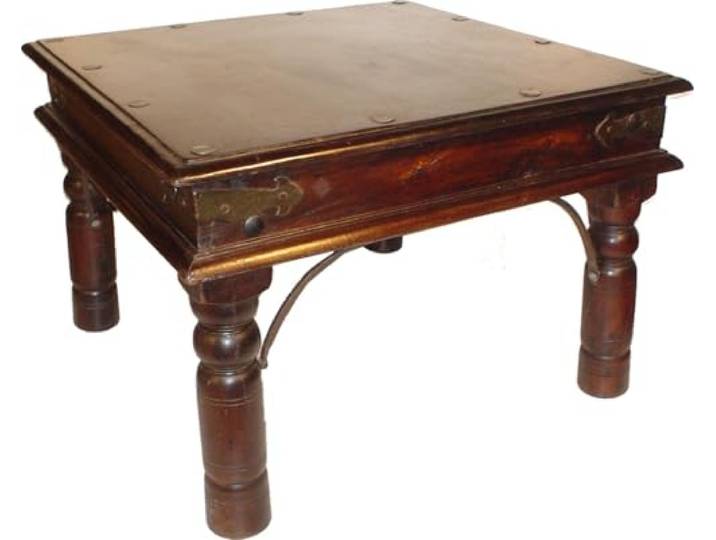
GURU SHOP Rustikaler Kaffeetisch aus Akazienholz im Kolonialstil, 60 cm, 60 * 90 cm Hochwertige handwerkliche Fertigung, vielseitig kombinierbar, einfache MontageGURU SHOP Rustikaler Kaffeetisch aus Akazienholz im Kolonialstil, 60 cm, 60 * 90 cm Hochwertige handwerkliche Fertigung, vielseitig kombinierbar, einfache Montage. Rustikal gearbeiteter Kaffeetisch aus Rajasthan (Indien)\nDer Tisch ist aus Akazienholz und mit einer dunklen Lasur gestrichen\nDie Höhe beträgt immer 40 cm\nNach der Lieferung: Die Tischbeine werden jeweils mit zwei Schrauben angeschraubt und die Eisenbeschläge mit je zwei kleinen Nägeln fest gehämmert\nWenn Dir der Tisch ohne Eisenbeschläge besser gefällt, lass diese einfach weg Farbe:Braun159,90 €*Versand: 0,00 €Sichere Weiterleitung zum Anbieter



-
Wie setzt man einen Tabulator?
Um einen Tabulator zu setzen, musst du zuerst den Textcursor an die Stelle setzen, an der du den Tabulator haben möchtest. Anschließend drückst du die Tabulatortaste auf deiner Tastatur. Alternativ kannst du auch die Tabulatorfunktion in deinem Textverarbeitungsprogramm verwenden, um benutzerdefinierte Tabulatoren zu setzen. Du kannst auch die Tabulatorposition manuell festlegen, indem du die Tabulatorleiste am oberen Rand des Textverarbeitungsprogramms verwendest. Vergiss nicht, die Tabulatorart (linksbündig, rechtsbündig, zentriert usw.) entsprechend deinen Anforderungen einzustellen. **
-
Wie arbeite ich mit dem Tabulator?
Wie arbeite ich mit dem Tabulator? Der Tabulator wird verwendet, um Text oder Zahlen in einer bestimmten Ausrichtung auf einer Seite anzuordnen. Du kannst den Tabulator in den meisten Textverarbeitungsprogrammen finden, indem du auf das Lineal klickst oder die Tabulator-Taste auf deiner Tastatur verwendest. Um den Tabulator zu setzen, klicke einfach auf die Stelle im Lineal, an der du den Tabulator haben möchtest. Du kannst zwischen verschiedenen Tabulatorarten wählen, z.B. linksbündig, rechtsbündig, zentriert oder dezimal. Um den Tabulator zu entfernen, ziehe ihn einfach aus dem Lineal heraus. Mit dem Tabulator kannst du deine Texte professionell und übersichtlich gestalten. **
-
Was ist ein Tabulator in Word?
Ein Tabulator in Word ist ein Formatierungswerkzeug, das verwendet wird, um Text oder Zahlen in einer Linie auszurichten. Es ermöglicht es dem Benutzer, den Abstand zwischen Text und Zahlen präzise zu steuern, indem es verschiedene Arten von Tabulatoren wie linksbündig, rechtsbündig, zentriert oder dezimal anbietet. Tabulatoren sind nützlich, um Listen, Tabellen oder Spalten in einem Dokument ordentlich und übersichtlich zu gestalten. Durch die Verwendung von Tabulatoren können Benutzer auch sicherstellen, dass der Text konsistent und professionell formatiert ist. In Word können Tabulatoren einfach über die Registerkarte "Start" und das Dialogfeld "Absatz" eingestellt werden. **
-
Wie kann ich einen Tabulator setzen?
Um einen Tabulator zu setzen, musst du in der Regel die Tabulatortaste auf deiner Tastatur verwenden. Diese befindet sich normalerweise links oben neben der Q-Taste. Wenn du in einem Textverarbeitungsprogramm wie Microsoft Word arbeitest, kannst du auch die Tabulatormarken verwenden, um den Tabulator an einer bestimmten Stelle zu platzieren. Alternativ kannst du auch die Tabulatorfunktion in der Symbolleiste des Programms verwenden, um benutzerdefinierte Tabulatoren zu setzen. Es ist wichtig zu beachten, dass Tabulatoren dazu dienen, Text oder Zahlen in einer Tabelle oder Liste auszurichten und zu strukturieren. **


Was ist ein Tabulator in Word?
Ein Tabulator in Word ist eine Funktion, die verwendet wird, um den Text oder Zahlen in einer Linie zu positionieren. Man kann verschiedene Arten von Tabulatoren wie linksbündig, rechtsbündig, zentriert oder dezimal setzen. Tabulatoren helfen dabei, den Text oder Zahlen übersichtlich und ordentlich anzuordnen. Man kann Tabulatoren manuell setzen oder automatisch verwenden, um bestimmte Ausrichtungen im Dokument zu erreichen. **
Wie setze ich einen Tabulator in Word?
Um einen Tabulator in Word zu setzen, klicken Sie zuerst auf die Registerkarte "Start" und dann auf den Dialogfeldstarter in der Gruppe "Absatz". Wählen Sie "Tabstopps" aus. Im Dialogfeld "Tabstopps" können Sie den gewünschten Tabulator-Typ (z.B. linksbündig, rechtsbündig, zentriert) auswählen und die Position des Tabulators auf dem Lineal festlegen. Klicken Sie dann auf "Setzen" und anschließend auf "OK", um den Tabulator zu aktivieren. Sie können auch die Tabulatortaste auf Ihrer Tastatur verwenden, um den Text an den Tabulator auszurichten. **
Top-Angebote
Produkte zum Begriff Tabulator:
-
Topps 2025-26 Chrom-Basketball, werksseitig versiegelt, VorteilsboxTopps 2025-26 Chrom-Basketball, werksseitig versiegelt, Vorteilsbox. Topps Chrome Basketball ist zurück und besser denn je: Starte dein neues Hobby mit „2025 Topps Chrome Basketball“ – einer originalverpackten Box mit NBA-Basketballkarten, die das Topps-Design mit Chromglanz verbindet. Offene Packungen mit Basketball-Sammelkarten, auf denen der herausragende Rookie Cooper Flagg neben den Stars Stephen Curry und LeBron James zu sehen ist – die „Chrome Basketball Cards“ sind ein Muss für jeden Basketballfan.\nLieferumfang: Öffne 7 Päckchen mit je 4 Karten – insgesamt 28 Basketballkarten – und erlebe ein spannendes Sammelerlebnis. Jede Box kann Basiskarten, Insert-Karten, Parallelkarten und mit etwas Glück sogar Autogrammkarten enthalten. Sammle Rookie-Karten von Dylan Harper und Ace Bailey sowie Karten von Nikola Jokić – vereint durch die Tradition von Topps Basketball.\nSchaffe die Grundlage für „Topps Chrome Basketball“: Sichere dir das komplette 299 Karten starke Basiskarten-Set mit NBA-Rookies, Topstars und Legenden – darunter Kevin Durant, Jalen Brunson und Kon Knueppel. Entdecke exklusive Parallelkarten in verschiedenen Farben sowie die legendären Refractors, die deine Topps Basketball-Kollektion zum Glänzen bringen.\nHighlights an Insert-Karten und Short Prints: Entdecke eine große Auswahl an Insert-Karten und begehrten Super Short Prints (SSPs), die unvergessliche Momente der NBA feiern. Halte Ausschau nach „Ball of Duty“, „Activators“, „Serenity“, „Go Time“, „Inspirational“, „Youthquake“, „Sleek Finishers“, „Voices“, „Destiny“ und „Instinct“ sowie nach SSPs wie „Advisory“, „Paradox“, „LETS GO!“, „Glass Canvas“, „Patented“, „Helix“, „Finals“ und „Fanatical“ – allesamt seltene Sammler-Basketballkarten.\nAutogrammkarten-Aufstellung: Entdecke Autogrammkarten aus den Serien „Topps Chrome Autographs“, „Future Stars Autographs“, „Topps Autograph Issue“, „Chromographs“ und „Stratospheric Signatures“. Halte Ausschau nach Autogrammen von Jayson Tatum, Larry Bird und Shaquille O’Neal, die jeder Sammlung von Basketball- und Sport-Sammelkarten eine ganz besondere Note verleihen.\nGoldene NBA Logoman Relic-Karten & Autogramm-Relic-Karten: 2025/26 Topps Chrome Basketball bietet Gold NBA Logoman Relic-Karten, nummeriert bis /4. Jede Karte enthält einen Patch aus einem zu Beginn der Saison getragenen Trikot von MVP Shai Gilgeous-Alexander, Rookie of the Year Stephon Castle oder Defensive Player of the Year Evan Mobley. Als weiteres Highlight erwarten dich einzigartige 1-of-1 Gold NBA Logoman Autogramm-Relic-Karten – wahre Prestige-Stücke für jede Sammlung.119,00 €*Versand: 0,00 €Sichere Weiterleitung zum Anbieter
-
Was ist ein Tabulator?
Ein Tabulator ist ein Steuerzeichen, das in Textverarbeitungsprogrammen verwendet wird, um den Text horizontal zu verschieben. Wenn der Tabulator gesetzt wird, springt der Cursor an eine vordefinierte Position im Text. Dies wird oft verwendet, um Tabellen oder Einrückungen zu erstellen. **
-
Wie setze ich einen Tabulator?
Um einen Tabulator in einem Textdokument zu setzen, musst du zuerst die Tabulatormarke an die gewünschte Stelle platzieren. Dies kann durch Drücken der Tabulatortaste auf deiner Tastatur erfolgen. Alternativ kannst du auch die Tabulatorfunktion in deiner Textverarbeitungssoftware verwenden. Anschließend kannst du die Tabulatorposition anpassen, indem du die Tabulatorstopp-Punkte festlegst. Diese können beispielsweise für linksbündige, rechtsbündige oder zentrierte Ausrichtung verwendet werden. Vergiss nicht, die Tabulatorzeichen in deinem Dokument sichtbar zu machen, um die Positionen der Tabulatoren zu überprüfen und bei Bedarf anzupassen. **
-
Wie setzt man einen Tabulator?
Um einen Tabulator zu setzen, musst du zuerst den Textcursor an die Stelle setzen, an der du den Tabulator haben möchtest. Anschließend drückst du die Tabulatortaste auf deiner Tastatur. Alternativ kannst du auch die Tabulatorfunktion in deinem Textverarbeitungsprogramm verwenden, um benutzerdefinierte Tabulatoren zu setzen. Du kannst auch die Tabulatorposition manuell festlegen, indem du die Tabulatorleiste am oberen Rand des Textverarbeitungsprogramms verwendest. Vergiss nicht, die Tabulatorart (linksbündig, rechtsbündig, zentriert usw.) entsprechend deinen Anforderungen einzustellen. **
-
Wie arbeite ich mit dem Tabulator?
Wie arbeite ich mit dem Tabulator? Der Tabulator wird verwendet, um Text oder Zahlen in einer bestimmten Ausrichtung auf einer Seite anzuordnen. Du kannst den Tabulator in den meisten Textverarbeitungsprogrammen finden, indem du auf das Lineal klickst oder die Tabulator-Taste auf deiner Tastatur verwendest. Um den Tabulator zu setzen, klicke einfach auf die Stelle im Lineal, an der du den Tabulator haben möchtest. Du kannst zwischen verschiedenen Tabulatorarten wählen, z.B. linksbündig, rechtsbündig, zentriert oder dezimal. Um den Tabulator zu entfernen, ziehe ihn einfach aus dem Lineal heraus. Mit dem Tabulator kannst du deine Texte professionell und übersichtlich gestalten. **
Ähnliche Suchbegriffe für Tabulator
-
GURU SHOP Rustikaler Kaffeetisch aus Akazienholz im Kolonialstil, 60 cm, 60 * 90 cm Hochwertige handwerkliche Fertigung, vielseitig kombinierbar, einfache MontageGURU SHOP Rustikaler Kaffeetisch aus Akazienholz im Kolonialstil, 60 cm, 60 * 90 cm Hochwertige handwerkliche Fertigung, vielseitig kombinierbar, einfache Montage. Rustikal gearbeiteter Kaffeetisch aus Rajasthan (Indien)\nDer Tisch ist aus Akazienholz und mit einer dunklen Lasur gestrichen\nDie Höhe beträgt immer 40 cm\nNach der Lieferung: Die Tischbeine werden jeweils mit zwei Schrauben angeschraubt und die Eisenbeschläge mit je zwei kleinen Nägeln fest gehämmert\nWenn Dir der Tisch ohne Eisenbeschläge besser gefällt, lass diese einfach weg Farbe:Braun159,90 €*Versand: 0,00 €Sichere Weiterleitung zum Anbieter
-
DIY-Kreativset zur Herstellung von ArmbändernKreativset zur Herstellung von ArmbändernDieses Set ist ein echtes Highlight für alle Fans von funkelndem Schmuck, die ihren eigenen Schmuck ganz nach ihrem persönlichen Stil und ihrer Fantasie gestalten möchten! Das Set enthält verschiedene Elemente wie bunte Bänder, Buchstaben, Aufkleber und Formen, mit denen du einzigartigen Schmuck kreieren kannst, den du stolz deinen Freunden zeigen oder einem lieben Menschen schenken kannst! Jetzt kannst du Schmuck gestalten, der deine Persönlichkeit und deinen individuellen Geschmack voll und ganz widerspiegelt.Dieses Set enthält viele faszinierende Elemente, darunter verschiedenfarbige Perlen, Schmuckelemente, Buchstaben und bunte Schnüre, mit denen du einzigartige Schmuckstücke gestalten kannst. Dank des Kunststoffrings, mit dem du die Schmuckelemente auf die Schnur auffädeln kannst, wird das Gestalten einfach und macht Spaß. Du kannst mit verschiedenen Formen, Farben und Mustern experimentieren und Armbänder kreieren, die einzigartig und voller Charakter sind.Dieses Set bietet nicht nur Spaß, sondern auch die Möglichkeit, deiner Kreativität Ausdruck zu verleihen und deine Fähigkeiten im Gestalten weiterzuentwickeln. Damit kannst du Schmuck gestalten, der zu verschiedenen Anlässen passt und deine Persönlichkeit unterstreicht. Außerdem ist es eine tolle Möglichkeit, kreativ Zeit mit Familie und Freunden zu verbringen und dabei eigene Entwürfe und Inspirationen miteinander zu teilen.Das Armband-Bastelset ist ein perfektes Geschenk für alle, die das Einzigartige und die Freude am Gestalten eigener Kunstwerke schätzen. Gönn dir und deinen Lieben die Möglichkeit, Schmuck zu gestalten, der ausdrucksstark ist und einen individuellen Charakter hat!Alter 6+Produktsicherheit (Lieferantenangaben)Sicherheits- und Anwendungshinweise des Lieferanten: 1. Nicht für Kinder unter 3 Jahren geeignet, da Kleinteile verschluckt werden und eine Erstickungsgefahr darstellen können. 2. Nur bestimmungsgemäß verwenden – zur Herstellung von Schmuck. Nicht in den Mund oder die Nase stecken. 3. An einem trockenen Ort und fern von Wärme- und Feuchtigkeitsquellen aufbewahren. 4. Anleitung und Verpackung aufbewahren, damit Informationen zu den Inhaltsstoffen und Empfehlungen zur Verwendung erhalten bleiben. 5. Bei Kontakt mit Augen oder Haut mit reichlich Wasser spülen und einen Arzt konsultieren. 6. Kontakt mit nassen Oberflächen vermeiden, um Schäden an den Bestandteilen des Sets zu verhindern.2,08 €*Versand: 8,42 €Sichere Weiterleitung zum Anbieter
-
Was ist ein Tabulator in Word?
Ein Tabulator in Word ist ein Formatierungswerkzeug, das verwendet wird, um Text oder Zahlen in einer Linie auszurichten. Es ermöglicht es dem Benutzer, den Abstand zwischen Text und Zahlen präzise zu steuern, indem es verschiedene Arten von Tabulatoren wie linksbündig, rechtsbündig, zentriert oder dezimal anbietet. Tabulatoren sind nützlich, um Listen, Tabellen oder Spalten in einem Dokument ordentlich und übersichtlich zu gestalten. Durch die Verwendung von Tabulatoren können Benutzer auch sicherstellen, dass der Text konsistent und professionell formatiert ist. In Word können Tabulatoren einfach über die Registerkarte "Start" und das Dialogfeld "Absatz" eingestellt werden. **
-
Wie kann ich einen Tabulator setzen?
Um einen Tabulator zu setzen, musst du in der Regel die Tabulatortaste auf deiner Tastatur verwenden. Diese befindet sich normalerweise links oben neben der Q-Taste. Wenn du in einem Textverarbeitungsprogramm wie Microsoft Word arbeitest, kannst du auch die Tabulatormarken verwenden, um den Tabulator an einer bestimmten Stelle zu platzieren. Alternativ kannst du auch die Tabulatorfunktion in der Symbolleiste des Programms verwenden, um benutzerdefinierte Tabulatoren zu setzen. Es ist wichtig zu beachten, dass Tabulatoren dazu dienen, Text oder Zahlen in einer Tabelle oder Liste auszurichten und zu strukturieren. **
-
Was ist ein Tabulator in Word?
Ein Tabulator in Word ist eine Funktion, die verwendet wird, um den Text oder Zahlen in einer Linie zu positionieren. Man kann verschiedene Arten von Tabulatoren wie linksbündig, rechtsbündig, zentriert oder dezimal setzen. Tabulatoren helfen dabei, den Text oder Zahlen übersichtlich und ordentlich anzuordnen. Man kann Tabulatoren manuell setzen oder automatisch verwenden, um bestimmte Ausrichtungen im Dokument zu erreichen. **
-
Wie setze ich einen Tabulator in Word?
Um einen Tabulator in Word zu setzen, klicken Sie zuerst auf die Registerkarte "Start" und dann auf den Dialogfeldstarter in der Gruppe "Absatz". Wählen Sie "Tabstopps" aus. Im Dialogfeld "Tabstopps" können Sie den gewünschten Tabulator-Typ (z.B. linksbündig, rechtsbündig, zentriert) auswählen und die Position des Tabulators auf dem Lineal festlegen. Klicken Sie dann auf "Setzen" und anschließend auf "OK", um den Tabulator zu aktivieren. Sie können auch die Tabulatortaste auf Ihrer Tastatur verwenden, um den Text an den Tabulator auszurichten. **
* Alle Preise verstehen sich inklusive der gesetzlichen Mehrwertsteuer und ggf. zuzüglich Versandkosten. Die Angebotsinformationen basieren auf den Angaben des jeweiligen Shops und werden über automatisierte Prozesse aktualisiert. Eine Aktualisierung in Echtzeit findet nicht statt, so dass es im Einzelfall zu Abweichungen kommen kann. ** Hinweis: Teile dieses Inhalts wurden von KI erstellt.