Domain werksseitig.de kaufen?
Wir ziehen mit dem Projekt
werksseitig.de um.
Sind Sie am Kauf der Domain
werksseitig.de interessiert?
domain@kv-gmbh.de · 0541-91531010
Domain werksseitig.de kaufen?
Welche Tasten für Screenshot?
Welche Tasten muss ich drücken, um einen Screenshot aufzunehmen? Das hängt von deinem Betriebssystem ab. Auf Windows-Computern kannst du die Taste "Druck" oder "PrtScn" verwenden, um einen Screenshot des gesamten Bildschirms aufzunehmen. Auf Mac-Computern kannst du die Tastenkombination "Cmd + Shift + 3" verwenden. Es gibt auch spezielle Programme und Apps, die dir helfen können, Screenshots aufzunehmen und zu bearbeiten. Welches Betriebssystem verwendest du, damit ich dir genauere Anweisungen geben kann? **
Welche Tastenkombination für Screenshot?
Welche Tastenkombination für Screenshot? Möchtest du wissen, wie man auf einem Windows-Computer einen Screenshot macht? Oder interessierst du dich für die Tastenkombination auf einem Mac? Es gibt verschiedene Tastenkombinationen für Screenshots, je nach Betriebssystem und Gerät. Wenn du mir mehr Informationen gibst, kann ich dir die passende Tastenkombination für deinen spezifischen Fall nennen. **


Ähnliche Suchbegriffe für Screenshot
Top-Angebote
Produkte zum Begriff Screenshot:
-
Markt & Technik 88073 Snap PRO 26 Windows Screenshot-SoftwareDer Screenshot-Profi für maximale Produktivität Snap Pro 26 ist das ultimative Werkzeug, um Ideen, Fehler oder Anleitungen visuell festzuhalten. Der entscheidende Vorteil: Mit der neuen Live-Edit-Funktion platzieren Sie Pfeile, Texte und Markierungen bereits während der Aufnahme - das spart mühsame Nachbearbeitung. Ob Sie komplexe Tabellen über mehrere Bildschirmseiten hinweg erfassen oder hochauflösende 4K-Videos für Ihr Team erstellen möchten, Snap Pro 26 liefert professionelle Ergebnisse auf Knopfdruck.17,99 €*Versand: 5,95 €Sichere Weiterleitung zum Anbieter
-
Topps 2025-26 Chrom-Basketball, werksseitig versiegelt, VorteilsboxTopps 2025-26 Chrom-Basketball, werksseitig versiegelt, Vorteilsbox. Topps Chrome Basketball ist zurück und besser denn je: Starte dein neues Hobby mit „2025 Topps Chrome Basketball“ – einer originalverpackten Box mit NBA-Basketballkarten, die das Topps-Design mit Chromglanz verbindet. Offene Packungen mit Basketball-Sammelkarten, auf denen der herausragende Rookie Cooper Flagg neben den Stars Stephen Curry und LeBron James zu sehen ist – die „Chrome Basketball Cards“ sind ein Muss für jeden Basketballfan.\nLieferumfang: Öffne 7 Päckchen mit je 4 Karten – insgesamt 28 Basketballkarten – und erlebe ein spannendes Sammelerlebnis. Jede Box kann Basiskarten, Insert-Karten, Parallelkarten und mit etwas Glück sogar Autogrammkarten enthalten. Sammle Rookie-Karten von Dylan Harper und Ace Bailey sowie Karten von Nikola Jokić – vereint durch die Tradition von Topps Basketball.\nSchaffe die Grundlage für „Topps Chrome Basketball“: Sichere dir das komplette 299 Karten starke Basiskarten-Set mit NBA-Rookies, Topstars und Legenden – darunter Kevin Durant, Jalen Brunson und Kon Knueppel. Entdecke exklusive Parallelkarten in verschiedenen Farben sowie die legendären Refractors, die deine Topps Basketball-Kollektion zum Glänzen bringen.\nHighlights an Insert-Karten und Short Prints: Entdecke eine große Auswahl an Insert-Karten und begehrten Super Short Prints (SSPs), die unvergessliche Momente der NBA feiern. Halte Ausschau nach „Ball of Duty“, „Activators“, „Serenity“, „Go Time“, „Inspirational“, „Youthquake“, „Sleek Finishers“, „Voices“, „Destiny“ und „Instinct“ sowie nach SSPs wie „Advisory“, „Paradox“, „LETS GO!“, „Glass Canvas“, „Patented“, „Helix“, „Finals“ und „Fanatical“ – allesamt seltene Sammler-Basketballkarten.\nAutogrammkarten-Aufstellung: Entdecke Autogrammkarten aus den Serien „Topps Chrome Autographs“, „Future Stars Autographs“, „Topps Autograph Issue“, „Chromographs“ und „Stratospheric Signatures“. Halte Ausschau nach Autogrammen von Jayson Tatum, Larry Bird und Shaquille O’Neal, die jeder Sammlung von Basketball- und Sport-Sammelkarten eine ganz besondere Note verleihen.\nGoldene NBA Logoman Relic-Karten & Autogramm-Relic-Karten: 2025/26 Topps Chrome Basketball bietet Gold NBA Logoman Relic-Karten, nummeriert bis /4. Jede Karte enthält einen Patch aus einem zu Beginn der Saison getragenen Trikot von MVP Shai Gilgeous-Alexander, Rookie of the Year Stephon Castle oder Defensive Player of the Year Evan Mobley. Als weiteres Highlight erwarten dich einzigartige 1-of-1 Gold NBA Logoman Autogramm-Relic-Karten – wahre Prestige-Stücke für jede Sammlung.119,00 €*Versand: 0,00 €Sichere Weiterleitung zum Anbieter



-
Welche Taste für Screenshot?
Die Taste für Screenshot hängt von deinem Betriebssystem und deinem Gerät ab. Auf den meisten Windows-Computern kannst du die "Druck" oder "PrtScn" Taste verwenden, um einen Screenshot des gesamten Bildschirms zu machen. Auf Mac-Computern kannst du die Tastenkombination "cmd + shift + 3" verwenden. Auf vielen Smartphones und Tablets kannst du die Lautstärke-Taste und die Ein/Aus-Taste gleichzeitig drücken, um einen Screenshot zu machen. Es ist ratsam, die genaue Taste für Screenshot für dein spezifisches Gerät und Betriebssystem zu überprüfen, um sicherzustellen, dass du den richtigen Befehl verwendest. **
-
Ist dieser Screenshot gefälscht?
Ohne den Screenshot zu sehen, kann ich nicht beurteilen, ob er gefälscht ist oder nicht. Es gibt jedoch verschiedene Möglichkeiten, um die Echtheit eines Screenshots zu überprüfen, wie zum Beispiel die Überprüfung der Metadaten oder die Suche nach ähnlichen Bildern im Internet. **
-
Wo speichert der Screenshot?
Der Screenshot wird standardmäßig im Bilderordner auf deinem Gerät gespeichert. **
-
Wie aktiviere ich den Screenshot?
Um einen Screenshot auf den meisten Geräten zu aktivieren, musst du normalerweise gleichzeitig die Ein/Aus-Taste und die Lautstärke-Taste drücken. Auf manchen Geräten musst du möglicherweise auch die Home-Taste drücken. Wenn du den Screenshot auf einem Computer machen möchtest, kannst du die "Druck" oder "Print Screen" Taste auf deiner Tastatur verwenden. Stelle sicher, dass du den Screenshot speicherst, nachdem du ihn gemacht hast, damit du ihn später verwenden kannst. Wenn du Schwierigkeiten hast, den Screenshot zu aktivieren, kannst du auch in den Einstellungen deines Geräts nachsehen oder online nach Anleitungen suchen. **

Wie geht Screenshot bei Apple?
Um einen Screenshot auf einem Apple-Gerät wie einem iPhone oder iPad zu machen, drücke gleichzeitig den Ein-/Aus-Schalter und die Lauter-Taste. Auf einem Mac kannst du CMD + Umschalttaste + 4 drücken und dann den Bereich auswählen, den du erfassen möchtest. Alternativ kannst du auch die Tastenkombination CMD + Umschalttaste + 3 verwenden, um einen Screenshot des gesamten Bildschirms zu machen. Du kannst auch die Screenshot-Funktion in den Einstellungen anpassen, um beispielsweise den Speicherort oder das Dateiformat zu ändern. Wie kann ich dir sonst noch helfen? **
Welche Tastenkombination für Screenshot Mac?
Die Tastenkombination für einen Screenshot auf einem Mac ist Command + Shift + 3. Mit dieser Kombination wird ein Screenshot des gesamten Bildschirms erstellt. Wenn du nur einen bestimmten Bereich des Bildschirms erfassen möchtest, kannst du Command + Shift + 4 drücken und dann den Bereich auswählen. Es gibt auch die Möglichkeit, mit Command + Shift + 4 + Leertaste einen Screenshot eines einzelnen Fensters zu machen. Welche Art von Screenshot möchtest du auf deinem Mac erstellen? **
Top-Angebote
Produkte zum Begriff Screenshot:
-
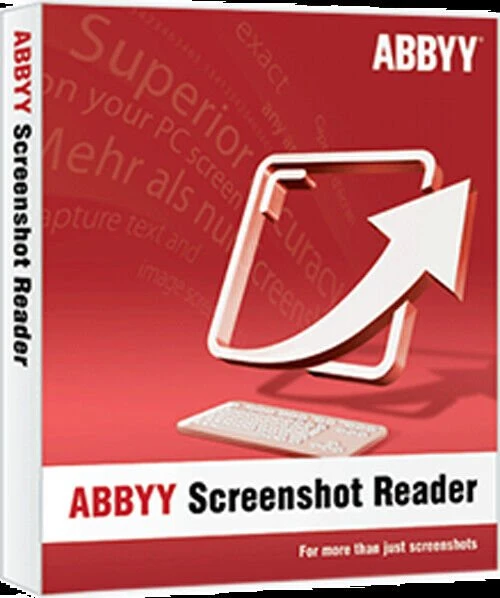
ABBYY Screenshot ReaderABBYY Screenshot Reader mehr als nur Screenshots Text und Tabellen ohne Abtippen erfassen Erstellen Sie "Schnappschüsse" von Bildern und Texten aus geöffneten Dokumenten, Dateimenüs, Webseiten, Präsentationen oder PDF-Dateien mit nur wenigen Klicks. Mit ABBYY Screenshot Reader können Sie Textpassagen aus Bildern, Grafiken, Videos, PDFs und anderen bildbasierten Formaten ausschneiden und sie in editierbaren Text umwandeln, um sie ganz ohne Abtippen in andere Dokumente (z.B. Microsoft PowerPoint, Word oder Excel) einzufügen oder als Grafikdateien abzuspeichern. Erstellen von Screenshots mit ABBYY Screenshot Reader Screenshots vom Bildschirm erstellen und speichern Fehlermeldungen erfassen und verschicken Screenshots in Präsentationen und Berichte einfügen Screenshots in Handbüchern und Anleitungen verwenden Screenshots in durchsuchbaren Text umwandeln mit ABBYY Screenshot Reader Informationen in Berichte einfügen Einfaches Ausdrucken von Anfahrtsbeschreibungen Listen von Webseiten als Tabellen speichern Ausschneiden von Textstellen aus Grafikdateien Erstellen Sie mit wenigen Klicks "Schnappschüsse" von Bildern und Text aus geöffneten Dokumenten, Dateimenüs, Webseiten, Präsentationen, Flash-Inhalten oder PDF-Dateien. ABBYY Screenshot Reader wandelt den Text in jedem Bild, das Sie von Ihrem Bildschirm aufgenommen haben, in ein editierbares Format um, ohne dass Sie ihn neu eingeben müssen - so können Sie ihn ganz einfach in digitalen Dokumenten, E-Mails oder Berichten wiederverwenden. Das Programm unterstützt mehr als 180 Sprachen mit hervorragender Erkennungsgenauigkeit. Vorteile durch ABBYY Screenshot Reader Einfach zu bedienen Auf dem Hauptbildschirm des Programms können Sie einen Bereich für den Screenshot und ein Ausgabeformat auswählen. Der Screenshot Reader kann so eingestellt werden, dass er bei jedem Start automatisch gestartet wird und Sie ihn immer zur Hand haben. Eine Vielzahl von Speicherformaten Mit ABBYY Screenshot Reader können Sie Bild-Screenshots im JPEG-, Bitmap- oder PNG-Format speichern. Text-Screenshots können als bearbeitbare Texte in den Formaten .RTF, .TXT, .DOC oder .XLS gespeichert werden. ABBYY OCR-Technologie Unterstützt durch die preisgekrönte ABBYY OCR-Technologie (Optical Character Recognition), die Papierdokumente und Bilder in bearbeitbare elektronische Formate mit höchster Genauigkeit umwandelt. Hauptmerkmale zu ABBYY Screenshot Reader Erfassen von Bildschirmfotos Erfassen Sie einen interessanten Teil des Bildschirms und speichern Sie ihn als Bild oder teilen Sie ihn mit Ihren Freunden. Markieren Sie einfach einen bestimmten Teil des Bildschirms mit ABBYY Screenshot Reader und senden Sie ihn als Bild per E-Mail oder Messenger oder speichern Sie ihn auf Ihrem Computer. Screenshot-Bilder in Text umwandeln Wenn Sie Text aus einer Bilddatei, einer Website, einer Präsentation oder einer PDF-Datei übernehmen möchten, können Sie Textbereiche schnell in bearbeitbaren Text umwandeln, den Sie direkt in eine geöffnete Anwendung einfügen, bearbeiten oder als Microsoft® Word- oder Excel®-Dokument speichern können. Einfügen eines Bildes in Dokumente mit ABBYY Screenshot Reader Bereiten Sie kleinformatige Bilder für Ihre Präsentationen, Berichte und andere Dokumente vor. Öffnen Sie das Bild, erstellen Sie den Screenshot, kopieren Sie ihn in die Zwischenablage und fügen Sie ihn dann mit den Tasten STRG+V oder der Funktion "Einfügen" in das Dokument ein. Text und Tabellen extrahieren Extrahieren Sie Text aus Broschüren und Prospekten, die nur als Grafik vorliegen: Markieren Sie einen Textabschnitt und er wird automatisch als bearbeitbare Information in Microsoft Word geöffnet. Wandeln Sie Bildtabellen in bearbeitbare Excel-Arbeitsblätter um. Funktionen: Erfassen Sie mit ABBYY Screenshot Reader zwei Arten von Screenshots: Bilder und Texte Herkömmliche Programme zum Erfassen von Screenshots erstellen ein Bild des Programmfensters oder des ausgewählten Bildschirmbereichs. Mit ABBYY Screenshot Reader haben Sie die Wahl: Sie können entweder herkömmliche „Bild-Screenshots“ von Ihrer Desktop-Anwendung, Webseite, Präsentation oder Ihrem Dokument machen oder Textstellen aus Grafikdateien in bearbeitbaren Text umwandeln und „Text-Screenshots“ erstellen. Bild-Screenshots Mit ABBYY Screenshot Reader können Sie ganz einfach Screenshots von Bildern erstellen, um diese mit anderen auszutauschen oder in Präsentationen, Schulungs-materialien oder anderen Dokumenten zu verwenden. Dabei können Sie einen ausgewählten Bildschirmbereich, ein komplettes Fenster oder Ihren gesamten Desktop erfassen. Mit der erweiterten Funktion „Zeitgesteuerter Bildschirm" haben Sie sogar die Möglichkeit, einen Screenshot mit 5-sekündiger Verzögerung anzufertigen, damit Sie den Bildschirm „vorbereiten" können – z.B. um die erforderlichen Menüs zu öffnen, wenn Sie eine Softwaredokumentation erstellen. Text-Screenshots Sie möchten Text aus einer Bilddatei, Webseite, Präsentation oder einem PDF-Dokument erfassen? Die Textdat...11,95 €*Versand: 0,00 €Sichere Weiterleitung zum Anbieter
-
Abbyy Screenshot Reader, DownloadAbbyy Screenshot Reader Normal 0 21 false false false DE X-NONE X-NONE /* Style Definitions */ table.MsoNormalTable {mso-style-name:"Normale Tabelle"; mso-tstyle-rowband-size:0; mso-tstyle-colband-size:0; mso-style-noshow:yes; mso-style-priority:99; mso-style-parent:""; mso-padding-alt:0cm 5.4pt 0cm 5.4pt; mso-para-margin-top:0cm; mso-para-margin-right:0cm; mso-para-margin-bottom:8.0pt; mso-para-margin-left:0cm; line-height:107%; mso-pagination:widow-orphan; font-size:11.0pt; font-family:"Calibri",sans-serif; mso-ascii-font-family:Calibri; mso-ascii-theme-font:minor-latin; mso-hansi-font-family:Calibri; mso-hansi-theme-font:minor-latin; mso-fareast-language:EN-US;} Mit Abbyy Reader fertigen Sie nicht nur schnell und einfach Screenshots der dargestellten Inhalte an. Vielmehr überzeugt Screenshot Reader durch die Umwandlung von nicht editierbarem Text in Grafiken, PDFs oder aus anderen Formaten in editierbaren Text. Mit Hilfe der Umwandlung in editierbaren Text lassen sich Textpassagen ohne erforderliches Abtippen in andere Dokumente übertragen, bearbeiten und abspeichern. Hierbei überzeugt Abbyy Screenshot Reader neben der einfachen, intuitiven und bedienerfreundlichen Oberfläche auch durch die preisgekrönte Abbyy OCR- Technologie, welche präzise Papierdokumente in digitale Formate umwandelt. Systemanforderungen Betriebssystem Microsoft® Windows® 11/10 / 8.1 / 8 / 7 Microsoft Windows Server® 2016 / 2012 / 2012 R2 / 2008 R2 Für die Arbeit mit lokalisierten Benutzeroberflächen muss die entsprechende Sprache unterstützt werden. Hardware PC mit 1 GHz Prozessor oder höher 1024 MB RAM 600 MB Festplattenspeicher für typische Installation und 700 MB Festplattenspeicher für Programmausführung Videoadapter und Monitor mit einer Auflösung von 1024x768 oder höher Unterstützte Speicherformate DOC - Microsoft Word 97-2003 Dokument RTF - Rich Text Format XLS - Microsoft Excel 97-2003 Dokument CSV - Microsoft Office Excel Comma-Separated Values Datei TXT - Text Dokument ODT - OpenOffice.org Writer Format JPEG - Graustufen, Farbe PNG - Schwarzweiss, Graustufen, Farbe BMP - Schwarzweiss, Graustufen, Farbe14,90 €*Versand: 0,00 €Sichere Weiterleitung zum Anbieter
-
Markt & Technik 88073 Snap PRO 26 Windows Screenshot-SoftwareDer Screenshot-Profi für maximale Produktivität Snap Pro 26 ist das ultimative Werkzeug, um Ideen, Fehler oder Anleitungen visuell festzuhalten. Der entscheidende Vorteil: Mit der neuen Live-Edit-Funktion platzieren Sie Pfeile, Texte und Markierungen bereits während der Aufnahme - das spart mühsame Nachbearbeitung. Ob Sie komplexe Tabellen über mehrere Bildschirmseiten hinweg erfassen oder hochauflösende 4K-Videos für Ihr Team erstellen möchten, Snap Pro 26 liefert professionelle Ergebnisse auf Knopfdruck.17,99 €*Versand: 5,95 €Sichere Weiterleitung zum Anbieter
-
Welche Tasten für Screenshot?
Welche Tasten muss ich drücken, um einen Screenshot aufzunehmen? Das hängt von deinem Betriebssystem ab. Auf Windows-Computern kannst du die Taste "Druck" oder "PrtScn" verwenden, um einen Screenshot des gesamten Bildschirms aufzunehmen. Auf Mac-Computern kannst du die Tastenkombination "Cmd + Shift + 3" verwenden. Es gibt auch spezielle Programme und Apps, die dir helfen können, Screenshots aufzunehmen und zu bearbeiten. Welches Betriebssystem verwendest du, damit ich dir genauere Anweisungen geben kann? **
-
Welche Tastenkombination für Screenshot?
Welche Tastenkombination für Screenshot? Möchtest du wissen, wie man auf einem Windows-Computer einen Screenshot macht? Oder interessierst du dich für die Tastenkombination auf einem Mac? Es gibt verschiedene Tastenkombinationen für Screenshots, je nach Betriebssystem und Gerät. Wenn du mir mehr Informationen gibst, kann ich dir die passende Tastenkombination für deinen spezifischen Fall nennen. **
-
Welche Taste für Screenshot?
Die Taste für Screenshot hängt von deinem Betriebssystem und deinem Gerät ab. Auf den meisten Windows-Computern kannst du die "Druck" oder "PrtScn" Taste verwenden, um einen Screenshot des gesamten Bildschirms zu machen. Auf Mac-Computern kannst du die Tastenkombination "cmd + shift + 3" verwenden. Auf vielen Smartphones und Tablets kannst du die Lautstärke-Taste und die Ein/Aus-Taste gleichzeitig drücken, um einen Screenshot zu machen. Es ist ratsam, die genaue Taste für Screenshot für dein spezifisches Gerät und Betriebssystem zu überprüfen, um sicherzustellen, dass du den richtigen Befehl verwendest. **
-
Ist dieser Screenshot gefälscht?
Ohne den Screenshot zu sehen, kann ich nicht beurteilen, ob er gefälscht ist oder nicht. Es gibt jedoch verschiedene Möglichkeiten, um die Echtheit eines Screenshots zu überprüfen, wie zum Beispiel die Überprüfung der Metadaten oder die Suche nach ähnlichen Bildern im Internet. **
Ähnliche Suchbegriffe für Screenshot
-
Topps 2025-26 Chrom-Basketball, werksseitig versiegelt, VorteilsboxTopps 2025-26 Chrom-Basketball, werksseitig versiegelt, Vorteilsbox. Topps Chrome Basketball ist zurück und besser denn je: Starte dein neues Hobby mit „2025 Topps Chrome Basketball“ – einer originalverpackten Box mit NBA-Basketballkarten, die das Topps-Design mit Chromglanz verbindet. Offene Packungen mit Basketball-Sammelkarten, auf denen der herausragende Rookie Cooper Flagg neben den Stars Stephen Curry und LeBron James zu sehen ist – die „Chrome Basketball Cards“ sind ein Muss für jeden Basketballfan.\nLieferumfang: Öffne 7 Päckchen mit je 4 Karten – insgesamt 28 Basketballkarten – und erlebe ein spannendes Sammelerlebnis. Jede Box kann Basiskarten, Insert-Karten, Parallelkarten und mit etwas Glück sogar Autogrammkarten enthalten. Sammle Rookie-Karten von Dylan Harper und Ace Bailey sowie Karten von Nikola Jokić – vereint durch die Tradition von Topps Basketball.\nSchaffe die Grundlage für „Topps Chrome Basketball“: Sichere dir das komplette 299 Karten starke Basiskarten-Set mit NBA-Rookies, Topstars und Legenden – darunter Kevin Durant, Jalen Brunson und Kon Knueppel. Entdecke exklusive Parallelkarten in verschiedenen Farben sowie die legendären Refractors, die deine Topps Basketball-Kollektion zum Glänzen bringen.\nHighlights an Insert-Karten und Short Prints: Entdecke eine große Auswahl an Insert-Karten und begehrten Super Short Prints (SSPs), die unvergessliche Momente der NBA feiern. Halte Ausschau nach „Ball of Duty“, „Activators“, „Serenity“, „Go Time“, „Inspirational“, „Youthquake“, „Sleek Finishers“, „Voices“, „Destiny“ und „Instinct“ sowie nach SSPs wie „Advisory“, „Paradox“, „LETS GO!“, „Glass Canvas“, „Patented“, „Helix“, „Finals“ und „Fanatical“ – allesamt seltene Sammler-Basketballkarten.\nAutogrammkarten-Aufstellung: Entdecke Autogrammkarten aus den Serien „Topps Chrome Autographs“, „Future Stars Autographs“, „Topps Autograph Issue“, „Chromographs“ und „Stratospheric Signatures“. Halte Ausschau nach Autogrammen von Jayson Tatum, Larry Bird und Shaquille O’Neal, die jeder Sammlung von Basketball- und Sport-Sammelkarten eine ganz besondere Note verleihen.\nGoldene NBA Logoman Relic-Karten & Autogramm-Relic-Karten: 2025/26 Topps Chrome Basketball bietet Gold NBA Logoman Relic-Karten, nummeriert bis /4. Jede Karte enthält einen Patch aus einem zu Beginn der Saison getragenen Trikot von MVP Shai Gilgeous-Alexander, Rookie of the Year Stephon Castle oder Defensive Player of the Year Evan Mobley. Als weiteres Highlight erwarten dich einzigartige 1-of-1 Gold NBA Logoman Autogramm-Relic-Karten – wahre Prestige-Stücke für jede Sammlung.119,00 €*Versand: 0,00 €Sichere Weiterleitung zum Anbieter
-
Fabrikation der Freiheit, Fachbücher von Christoph ParetKann man die individuelle Freiheit eines Mitmenschen experimentell herstellen? Ist es möglich, ihn in seine Freiheit hineinzutäuschen, ja diese zu erzwingen? Im Laufe des 20. Jahrhunderts wurde eine ganze Reihe von Versuchen unternommen, das emanzipative Verhalten eines Gegenübers in einem artifiziellen Setting heraufzubeschwören. Das Buch von Christoph Paret erkundet die Geschichte dieser emanzipativen Menschenexperimente, die unser Verständnis von Freiheit, Autorität und Determiniertheit herausfordern. Mal spielen die Versuchsleiter Agents Provocateurs, um die Standfestigkeit ihrer Versuchspersonen zu erproben, mal schirmen sie ihre Probanden von störenden Einflüssen ab, damit sie persönlich wachsen können. In anderen Fällen installieren sie Feedback-Schleifen, damit die Versuchspersonen in den Flow kommen, oder sie versuchen, diese mittels inszenierter Konflikte aufzuwiegeln. Doch wie können künstliche Situationen eine Freiheit produzieren, die gewöhnlich ganz selbstverständlich als Autonomie verstanden wird? Auf welche Weise sind in Gestalt dieser Versuchsleiter Autoritätsfiguren nicht Hemmnisse, sondern Realitätsgaranten von Freiheit? Und hat das Laborerzeugnis der Freiheit auch ausserhalb des Labors Bestand? Entlang von Milgrams Gehorsamsstudien, Lillys Isolationstank, der Freud'schen Psychoanalyse, dem Bourdieu'schen Interview, dem Improtheater Johnstones bis hin zu den Aufwiegelungsversuchen Alinskys in Chicagoer Armenvierteln rücken diejenigen Situationen in den Fokus, in denen nicht nur überprüft wird, ob eine Versuchsperson frei ist, sondern in denen sie allererst frei werden soll.34,00 €*Versand: 0,00 €Sichere Weiterleitung zum Anbieter
-
Sommer, Werner: Autodesk Fusion - 3D CAD - Konstruktion - Fertigung - Einstieg und Praxis mit vielen PraxisbeispielenAutodesk Fusion - 3D CAD - Konstruktion - Fertigung - Einstieg und Praxis mit vielen Praxisbeispielen , Autodesk Fusion - Einstieg und Praxis Autodesk Fusion, ehemals Fusion 360, ermöglicht es Ihnen, Ihre eigenen Ideen am Computer in 3D-Modelle umzusetzen. Das Programm, das es für den Privatanwender in einer kostenlosen Version gibt, bietet einen großen Funktionsumfang für das Modellieren in 3D . Hier setzt das Buch an. Das bekannte Autorengespann Werner Sommer und Andreas Schlenker zeigt in diesem Titel auf, wie einfach sich umfassende Projekte mithilfe von Autodesk Fusion realisieren lassen. Mit vielen Übungen und Beispielen lernen Sie so Schritt für Schritt die umfangreiche Software kennen und erzielen - auch mithilfe der zur Verfügung gestellten Musterdateien - schnell die ersten Erfolge. Aus dem Inhalt: - Einführung, Installation und ein erster Rundgang durch Fusion - Das Datenpanel, die Datenverwaltung in Fusion - Alles zum Skizzieren und Modellieren - Volumenkörper erstellen und bearbeiten - Modellieren von Objekten - 3D-Modelle drucken - Technische Zeichnungen von 3D-Modellen - Mehr über Parameter - Baugruppen erstellen - Illustrieren und Rendern - Konstruktion von Blechteilen - Modellierung mit Flächen - CNC-Bearbeitung - Modellieren mit T-Splines - Viele praktische Beispiele und Übungsaufgaben mit ausführlichen Lösungen Die Autoren Werner Sommer ist CAD-Professional seit über 35 Jahren und begleitet CAD-Programme seit vielen Jahren als Berater, Trainer und Autor. Nebenberuflich als Autor im Verlag Markt+Technik tätig mit über 70 Buchpublikationen. Andreas Schlenker ist CAD-Professional und als Trainer tätig. Seine Themen in Schulung und Beratung: AutoCAD, Inventor und alles, was sonst noch mit CAD, Grafikprogrammen, DTP-Software sowie 3D-Druck zu tun hat. , Servopumpen > Sportfederung , Erscheinungsjahr: 20241024, Produktform: Kartoniert, Autoren: Sommer, Werner~Schlecker, Andreas, Seitenzahl/Blattzahl: 288, Keyword: 3D Druck; 3D Modellierung; 3d druck; Anleitung; Architektur; Design; Fusion; Fusion 360; Markt und Technik; autodesk; buch; cad; cam; ingenieur; konstruktion; maker; modellierung; rendering; simulation, Fachschema: CAD - Computer Aided Design~Datenverarbeitung / Anwendungen / Betrieb, Verwaltung, Fachkategorie: 3D-Grafik und Modellierung~Unternehmensanwendungen, Warengruppe: TB/Anwendungs-Software, UNSPSC: 49019900, Warenverzeichnis für die Außenhandelsstatistik: 49019900, Länge: 240, Breite: 170, Höhe: 19, Gewicht: 578, Produktform: Kartoniert, Genre: Mathematik/Naturwissenschaften/Technik/Medizin,19,95 €*Versand: 0,00 €Sichere Weiterleitung zum Anbieter
-
Wo speichert der Screenshot?
Der Screenshot wird standardmäßig im Bilderordner auf deinem Gerät gespeichert. **
-
Wie aktiviere ich den Screenshot?
Um einen Screenshot auf den meisten Geräten zu aktivieren, musst du normalerweise gleichzeitig die Ein/Aus-Taste und die Lautstärke-Taste drücken. Auf manchen Geräten musst du möglicherweise auch die Home-Taste drücken. Wenn du den Screenshot auf einem Computer machen möchtest, kannst du die "Druck" oder "Print Screen" Taste auf deiner Tastatur verwenden. Stelle sicher, dass du den Screenshot speicherst, nachdem du ihn gemacht hast, damit du ihn später verwenden kannst. Wenn du Schwierigkeiten hast, den Screenshot zu aktivieren, kannst du auch in den Einstellungen deines Geräts nachsehen oder online nach Anleitungen suchen. **
-
Wie geht Screenshot bei Apple?
Um einen Screenshot auf einem Apple-Gerät wie einem iPhone oder iPad zu machen, drücke gleichzeitig den Ein-/Aus-Schalter und die Lauter-Taste. Auf einem Mac kannst du CMD + Umschalttaste + 4 drücken und dann den Bereich auswählen, den du erfassen möchtest. Alternativ kannst du auch die Tastenkombination CMD + Umschalttaste + 3 verwenden, um einen Screenshot des gesamten Bildschirms zu machen. Du kannst auch die Screenshot-Funktion in den Einstellungen anpassen, um beispielsweise den Speicherort oder das Dateiformat zu ändern. Wie kann ich dir sonst noch helfen? **
-
Welche Tastenkombination für Screenshot Mac?
Die Tastenkombination für einen Screenshot auf einem Mac ist Command + Shift + 3. Mit dieser Kombination wird ein Screenshot des gesamten Bildschirms erstellt. Wenn du nur einen bestimmten Bereich des Bildschirms erfassen möchtest, kannst du Command + Shift + 4 drücken und dann den Bereich auswählen. Es gibt auch die Möglichkeit, mit Command + Shift + 4 + Leertaste einen Screenshot eines einzelnen Fensters zu machen. Welche Art von Screenshot möchtest du auf deinem Mac erstellen? **
* Alle Preise verstehen sich inklusive der gesetzlichen Mehrwertsteuer und ggf. zuzüglich Versandkosten. Die Angebotsinformationen basieren auf den Angaben des jeweiligen Shops und werden über automatisierte Prozesse aktualisiert. Eine Aktualisierung in Echtzeit findet nicht statt, so dass es im Einzelfall zu Abweichungen kommen kann. ** Hinweis: Teile dieses Inhalts wurden von KI erstellt.